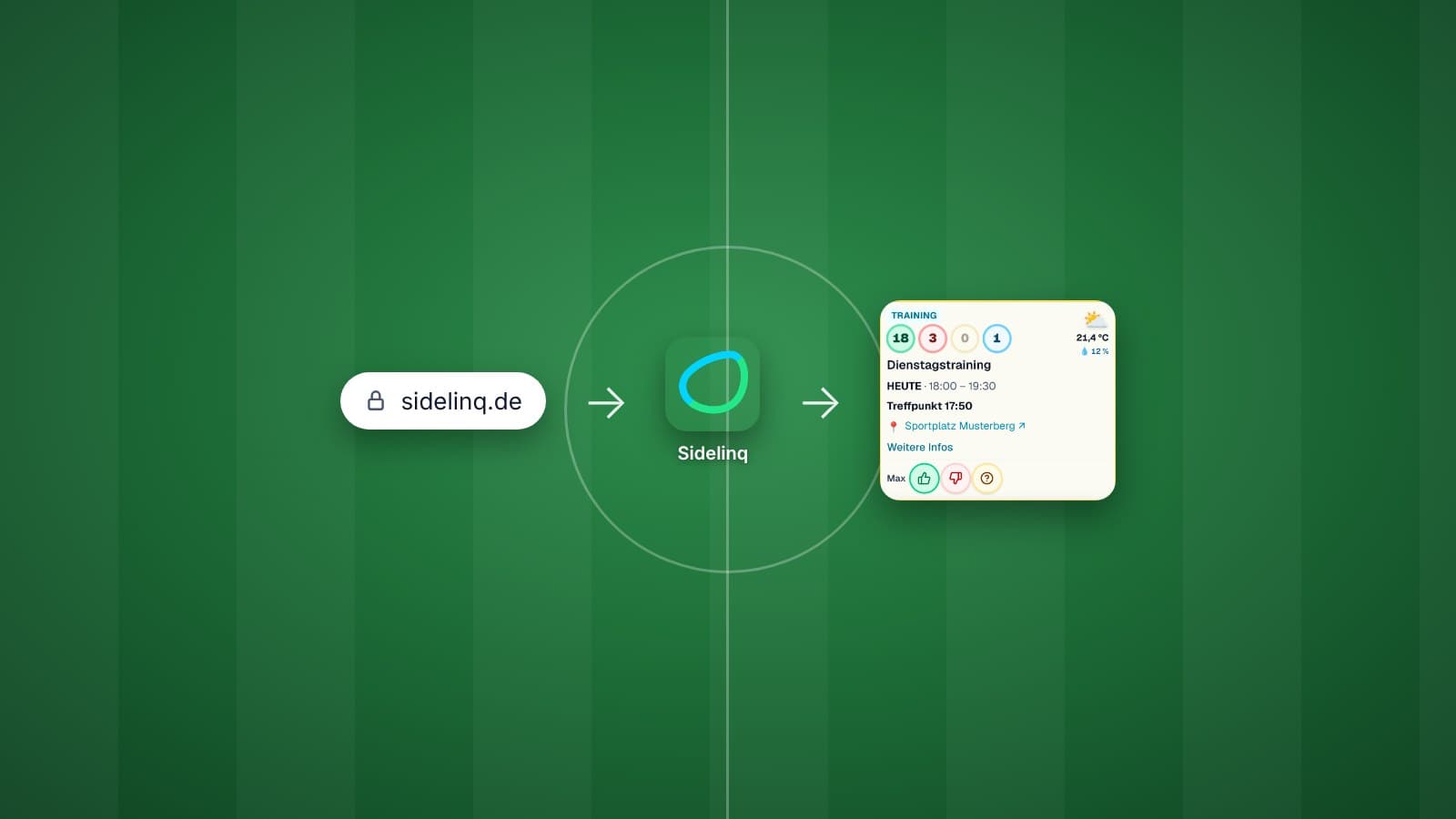
„Welche App sollen wir installieren?" – Das ist oft die erste Reaktion, wenn ich Sidelinq vorstelle. Meine Antwort ist inzwischen ganz einfach: die Sidelinq-App aus dem App Store oder von Google Play. Wer nur kurz reinschauen will, öffnet vorher einfach den Link im Browser.
Zwei Wege – ein Team
Im Browser: Du schickst einen Link. Wer draufklickt, ist sofort dabei – ohne Installation. Das ist der schnellste Weg, um sich Sidelinq anzusehen, eine Einladung anzunehmen oder am Laptop die Kasse zu pflegen.
Als App aus dem Store: Für das Handy empfehle ich die App „Sidelinq Teammanager". Gleiches Konto, gleicher Funktionsumfang wie im Browser – aber mit Push-Mitteilungen, die zuverlässig ankommen.
- iPhone und iPad: Sidelinq im App Store laden
- Android: Sidelinq bei Google Play laden
Warum ich die App empfehle
Am Anfang gab es Sidelinq nur im Browser. Wer Mitteilungen wollte, musste die Seite als Web-App auf den Startbildschirm legen. Das hat funktioniert, aber nicht verlässlich: Je nach Handy, Browser und Energiesparmodus kamen Push-Mitteilungen mal an, mal nicht. Auf dem iPhone gibt es sie im Browser-Tab überhaupt nicht.
Für eine Team-App ist das der wichtigste Punkt. Wenn die Erinnerung an die Rückmeldung oder die Absage am Freitagabend nicht ankommt, hilft die schönste Übersicht nichts. Deshalb gibt es Sidelinq heute als echte App für iPhone und Android. Dort laufen die Mitteilungen über Apple und Google – so wie bei jeder anderen App auf dem Handy.
Warum das für Vereine wichtig ist
Stell dir vor, du bittest zwanzig Eltern, eine neue App zu installieren. Manche haben Android, manche iPhone. Manche wollen sich erst mal nur umschauen.
Mit Sidelinq geht beides: Wer neugierig ist, öffnet den Link im Browser und sieht sofort den nächsten Termin. Wer dabei bleibt, lädt die App aus dem Store und meldet sich mit demselben Konto an. Nichts geht verloren, nichts muss doppelt eingerichtet werden.
Push-Mitteilungen einschalten
Nach der Anmeldung zeigt dir die App oben den Hinweis „Push-Benachrichtigungen aktivieren". Tippe auf „Push aktivieren" und erlaube die Mitteilungen, wenn dein Handy fragt – fertig. Ob alles klappt, prüfst du unter Einstellungen → Benachrichtigungen mit dem Knopf „Test-Push an mich senden".
Du hast Sidelinq früher als Web-App auf den Startbildschirm gelegt? Dann lade die App aus dem Store und lösche danach das alte Web-App-Symbol. Sonst kommen Mitteilungen eventuell doppelt.
Datenschutz und Kontrolle
Die App lädt dieselben Seiten wie der Browser, nur ohne Adressleiste und mit Push-Mitteilungen. Es gilt derselbe Datenschutzstandard – Details stehen in der Datenschutzerklärung.
Für Eltern, die sensibel mit den Daten ihrer Kinder umgehen – und das zu Recht – ist Transparenz wichtiger als die Installationsart.
So richtest du Sidelinq auf deinem Smartphone ein
- App laden: App Store (iPhone/iPad) oder Google Play (Android) – im Store heißt sie „Sidelinq Teammanager".
- Anmelden mit deinem Sidelinq-Konto oder über den Einladungslink deines Teams.
- Push aktivieren antippen und die Mitteilungen erlauben.
Nur mal reinschauen? Dann reicht der Link im Browser unter sidelinq.de.
Die einfachste Technologie gewinnt
Das beste Werkzeug ist das, das wirklich benutzt wird. Und eine Team-App wird nur benutzt, wenn ihre Nachrichten ankommen. Deshalb gilt bei Sidelinq: Reinschauen im Browser, dabeibleiben mit der App.
Sidelinq – im Browser reinschauen, mit der App aus dem App Store oder von Google Play dabeibleiben. Kostenlos.